Configurare il CAT via USB con OmniRig
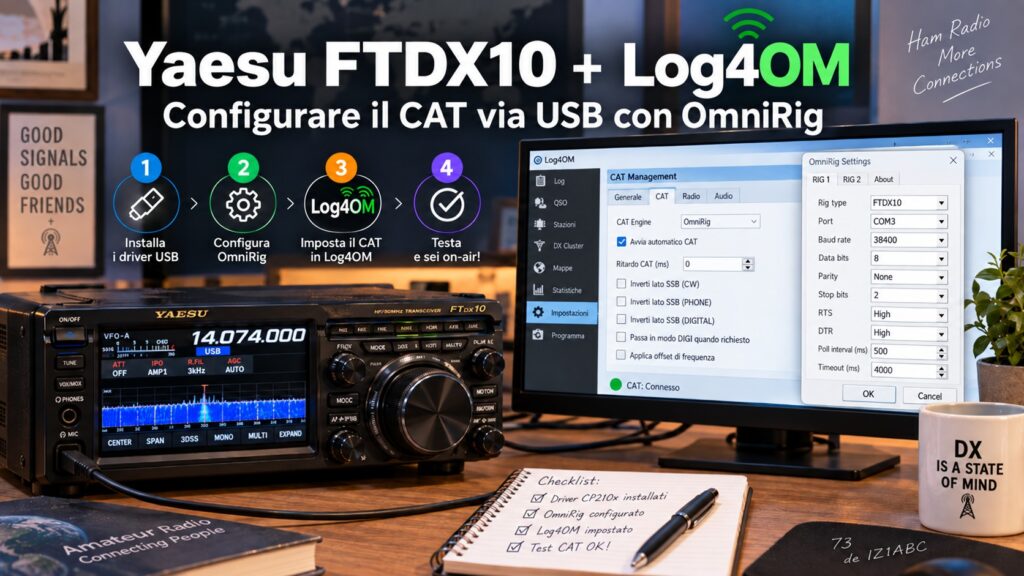
Collegare una Yaesu FTDX10 al computer e utilizzarla direttamente con Log4OM è una delle configurazioni più utili per chi gestisce il proprio log in modo digitale.
Una volta completata la configurazione, basta girare il VFO della radio per vedere la frequenza Il «canale» su cui trasmette una stazione. aggiornarsi automaticamente in Log4OM. Non servono interfacce CAT Il collegamento che permette al computer di comandare la radio. esterne: la FTDX10 dispone già della connessione USB necessaria.
Il procedimento, però, va eseguito nell’ordine corretto. In questa guida vediamo come installare il driver, individuare la porta COM giusta, configurare la radio, impostare OmniRig e infine collegare tutto a Log4OM.
1. Installare il driver USB della Yaesu FTDX10
La prima cosa da fare è installare il Virtual COM Port Driver utilizzato dalla FTDX10.
La radio utilizza un’interfaccia USB basata su Silicon Labs CP210x e Yaesu mette a disposizione il relativo driver nella pagina ufficiale dedicata alla FTDX10. Yaesu
È preferibile installare il driver prima di collegare la radio al computer tramite USB.
Dopo aver scaricato il pacchetto CP210x, estrai il contenuto del file ZIP.
A questo punto potresti pensare che manchi il programma di installazione perché non è presente il classico setup.exe. È normale.
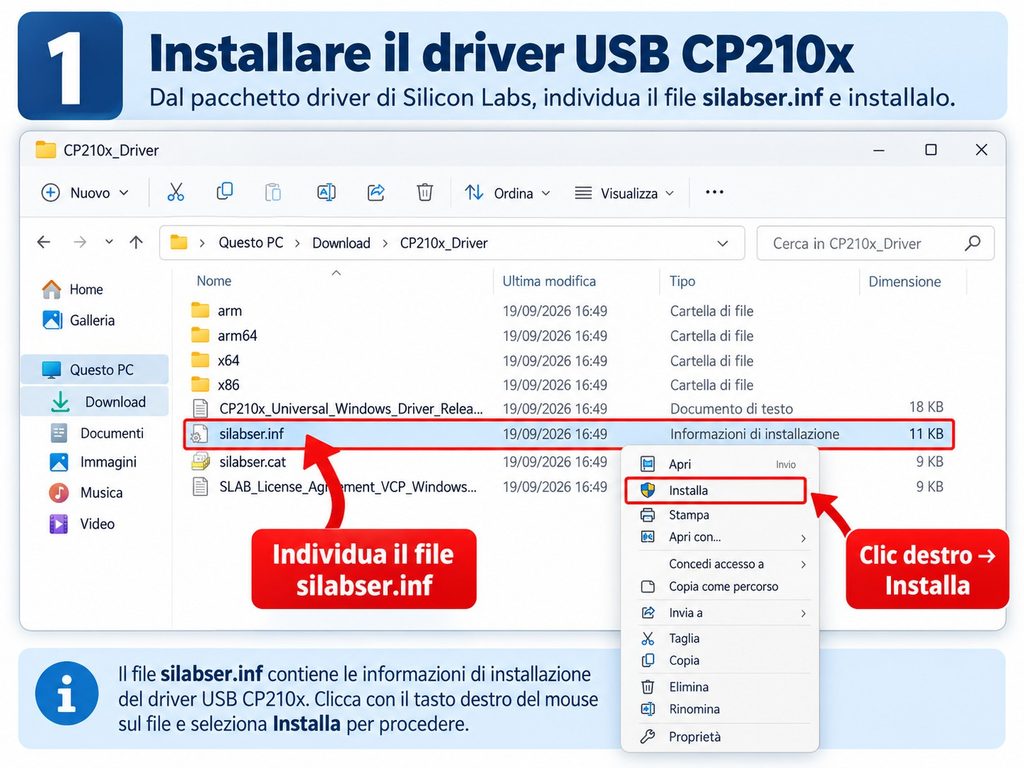
Il file che ci interessa è:
silabser.inf
In Windows viene normalmente indicato come Informazioni di installazione.
Fai clic con il tasto destro sul file e scegli:
Mostra altre opzioni → Installa
L’immagine seguente mostra esattamente quale file utilizzare.
Una volta completata l’installazione possiamo collegare la FTDX10 al computer utilizzando un normale cavo USB A-B dati e accendere la radio.
2. Individuare la porta COM corretta
Questo è uno dei passaggi più importanti di tutta la configurazione.
Con la FTDX10 accesa apriamo Windows e cerchiamo:
Gestione dispositivi → Porte (COM e LPT)
Dovrebbero comparire due porte Silicon Labs associate alla radio:
- Enhanced COM Port
- Standard COM Port
Per il controllo CAT Il collegamento che permette al computer di comandare la radio. dobbiamo utilizzare la Enhanced COM Port.
La documentazione specifica per la FTDX10 indica infatti la porta Enhanced come quella da utilizzare per il controllo della radio. N1MM WP
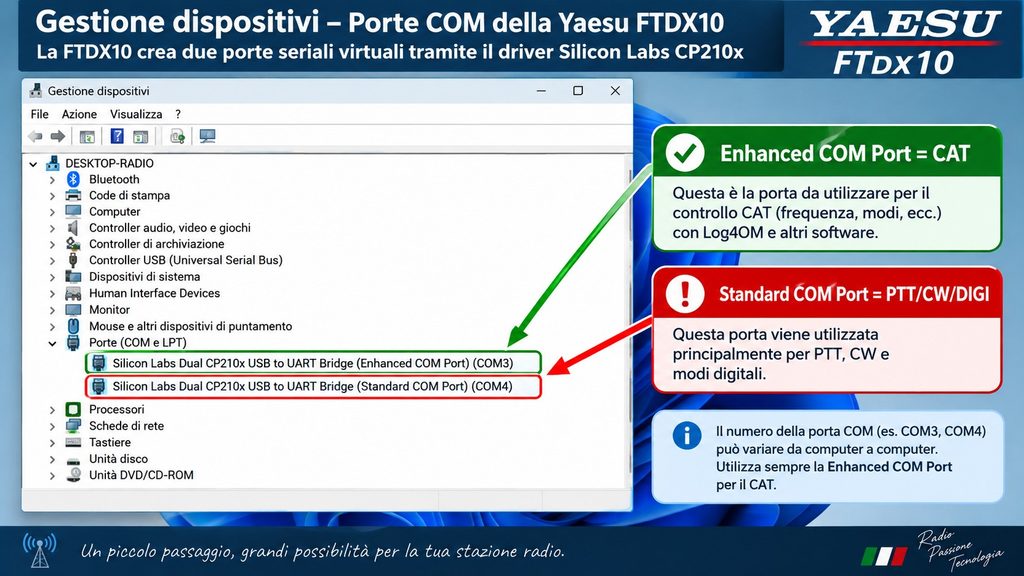
Nell’esempio seguente Windows ha assegnato:
Enhanced COM Port → COM3
Standard COM Port → COM4
Il numero della porta naturalmente può essere diverso sul tuo computer.
Potresti quindi avere COM5, COM7, COM11 o qualsiasi altro numero.
Quello che conta non è il numero ma la scritta:
Enhanced COM Port
Annota il numero perché ci servirà tra poco nella configurazione di OmIndividuare la porta COM corretta
Questo è uno dei passaggi più importanti di tutta la configurazione.
Con la FTDX10 collegata e accesa, apri:
Gestione dispositivi → Porte (COM e LPT)
Dovrebbero comparire due porte virtuali Silicon Labs associate alla radio:
Enhanced COM Port
e
Standard COM Port
Per il controllo CAT dobbiamo utilizzare la:
Enhanced COM Port
La porta Enhanced è quella utilizzata normalmente per il controllo della radio, quindi frequenza Il «canale» su cui trasmette una stazione., modalità operative e comandi CAT.
La porta Standard viene invece utilizzata principalmente per funzioni come PTT Il pulsante da premere per trasmettere., CW Il codice Morse trasmesso via radio. e modi digitali.
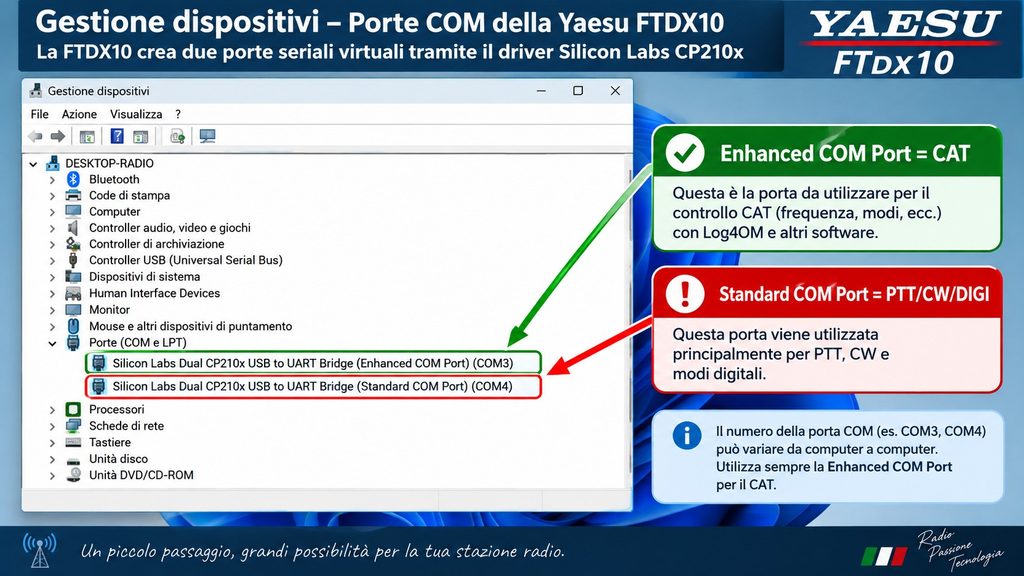
Testo ALT consigliato:Enhanced COM Port e Standard COM Port della Yaesu FTDX10 in Gestione dispositivi
Didascalia consigliata:
La FTDX10 crea due porte seriali virtuali. Per il CAT con Log4OM e OmniRig bisogna utilizzare la Enhanced COM Port.
Nell’esempio mostrato nell’immagine:
Enhanced COM Port = COM3
Standard COM Port = COM4
Sul tuo computer i numeri potrebbero essere completamente diversi.
Potresti vedere, per esempio:
COM5
COM7
oppure:
COM11
Il numero non è importante.
Quello che conta è scegliere la porta indicata come:
Enhanced COM Port
Annota il numero della COM, perché ci servirà nella configurazione di OmniRig.niRig.
3. Configurare il CAT sulla Yaesu FTDX10
Prima di configurare OmniRig conviene impostare correttamente i parametri CAT Il collegamento che permette al computer di comandare la radio. direttamente sulla radio.
Sulla FTDX10 vai in:
FUNC → OPERATION SETTING → GENERAL
Imposta i seguenti valori:
| Impostazione | Valore |
|---|---|
| CAT RATE | 38400 bps |
| CAT TIME OUT TIMER | 1000 ms |
| CAT RTS | ENABLE |
Il parametro più importante è:
CAT RATE = 38400
perché la stessa velocità deve essere impostata anche in OmniRig.
La regola fondamentale è molto semplice:
38400 sulla FTDX10 deve corrispondere a 38400 in OmniRig.
Se i due valori non coincidono, la comunicazione CAT non funzionerà correttamente.
Una volta impostati questi parametri, puoi uscire dal menu della radio.
La parte relativa alla FTDX10 è pronta.
4. Installare OmniRig
Il passo successivo consiste nel creare il collegamento tra la FTDX10 e Log4OM.
Per questa configurazione utilizzeremo OmniRig.
OmniRig è un software gratuito che permette ai programmi radioamatoriali compatibili di comunicare con un ricetrasmettitore Una radio che sa sia ricevere sia trasmettere. attraverso il CAT.
Scarica OmniRig dal sito ufficiale DX Un collegamento con una stazione molto lontana. Atlas.
Nella pagina di download assicurati di installare:
OmniRig
e non:
Omni-Rig Client
perché sono programmi differenti.
È inoltre consigliabile installare anche gli ultimi file INI di OmniRig, che contengono le definizioni aggiornate delle varie radio.
Dopo l’installazione apri:
Omni-Rig Settings
e seleziona:
RIG 1
5. Configurare OmniRig per la Yaesu FTDX10
Adesso arriviamo alla parte più importante della configurazione software.
Imposta OmniRig nel seguente modo:
| Impostazione OmniRig | Valore |
|---|---|
| Rig type | FTDX10 |
| Port | Enhanced COM Port |
| Baud rate | 38400 |
| Data bits | 8 |
| Parity | None |
| Stop bits | 2 |
| RTS | Handshake |
| DTR | Handshake |
| Poll interval | 500 ms |
| Timeout | 4000 ms |
C’è un dettaglio particolarmente importante:
La FTDX10 utilizza 2 Stop Bits
In OmniRig devi quindi impostare:
Stop bits → 2
e non 1.

Nell’immagine viene utilizzata COM3 come esempio.
Non devi utilizzare automaticamente COM3 sul tuo computer.
Devi invece scegliere il numero della COM che Windows ha identificato precedentemente come:
Enhanced COM Port
Dopo aver verificato tutti i parametri, fai clic su:
OK
6. Configurare Log4OM
A questo punto possiamo passare a Log4OM.
Apri:
Settings → Program Configuration → CAT Il collegamento che permette al computer di comandare la radio. Management
Nel campo:
CAT Engine
seleziona:
OmniRig
Poi abilita:
CAT auto-start
Per la configurazione iniziale puoi lasciare:
CAT delay = 0 ms
Le altre opzioni non sono necessarie per verificare il semplice controllo della frequenza Il «canale» su cui trasmette una stazione. tramite CAT.
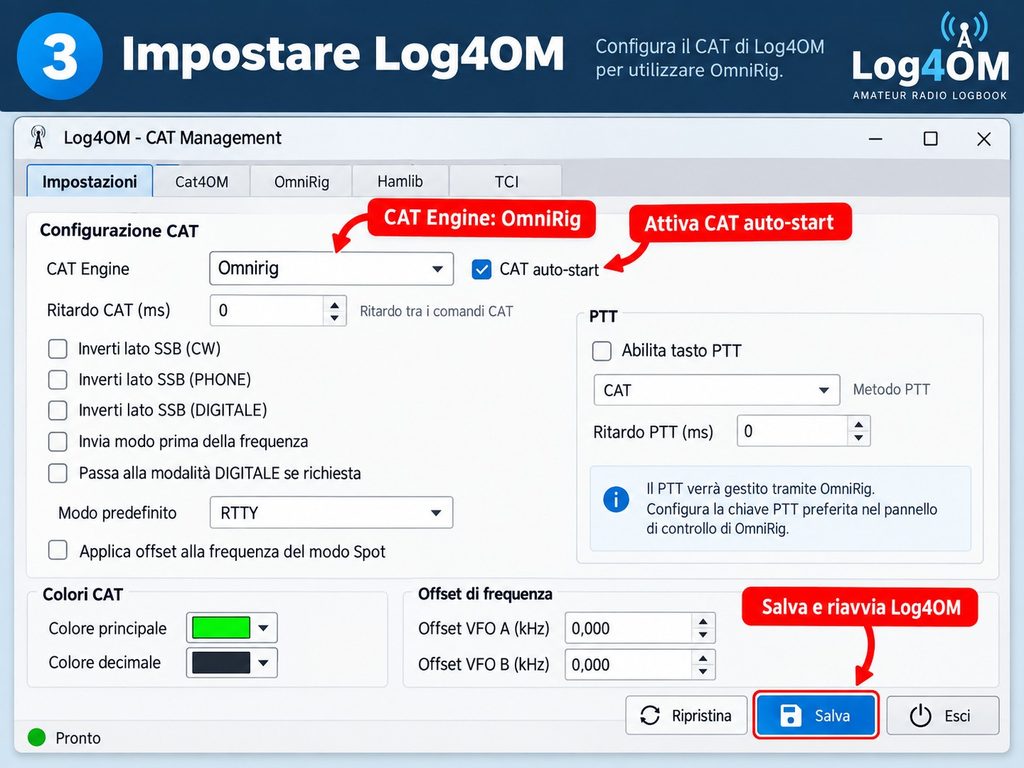
Salva la configurazione.
Se OmniRig è stato installato mentre Log4OM era già aperto, chiudi completamente Log4OM e riavvialo.
7. Verificare il collegamento CAT
A questo punto la catena completa è:
Yaesu FTDX10 → USB → Enhanced COM Port → OmniRig → Log4OM
Accendi la radio e avvia Log4OM.
Per esempio, imposta la FTDX10 su:
14.200.000 MHz Megahertz: milioni di oscillazioni al secondo, l’unità con cui si misura la frequenza.
Ora ruota lentamente la manopola principale del VFO.
La frequenza visualizzata in Log4OM deve seguire automaticamente quella della radio.
Per esempio:
FTDX10: 14.200.000 MHz
poi spostati su:
14.250.000 MHz
e Log4OM dovrebbe aggiornarsi automaticamente sulla stessa frequenza.
Se questo avviene, il collegamento CAT è configurato correttamente.
Se il CAT non funziona
Prima di cambiare impostazioni a caso, controlla nuovamente tutta la configurazione.
Per prima cosa verifica che OmniRig utilizzi la:
Enhanced COM Port
e non la Standard COM Port.
Controlla poi che sia la radio sia OmniRig utilizzino:
38400 baud
Verifica inoltre questi valori:
Data bits: 8
Parity: None
Stop bits: 2
RTS: Handshake
DTR: Handshake
e sulla radio:
CAT RTS: ENABLE
Un altro problema frequente si verifica quando un altro programma sta già utilizzando direttamente la stessa porta COM.
Normalmente due programmi indipendenti non possono aprire contemporaneamente la stessa porta seriale.
Se necessario, chiudi gli altri software di controllo radio e prova nuovamente OmniRig.
Enhanced COM Port e Standard COM Port: qual è la differenza?
Capire la differenza tra le due porte è utile, soprattutto se in futuro vorrai utilizzare anche i modi digitali.
Enhanced COM Port
È la porta normalmente utilizzata per il CAT:
- lettura della frequenza;
- cambio frequenza;
- modalità operative;
- comandi della radio.
Per:
Log4OM + OmniRig
questa è la porta da utilizzare.
Standard COM Port
Questa porta viene normalmente utilizzata per altre funzioni seriali, tra cui:
- PTT Il pulsante da premere per trasmettere.;
- CW Il codice Morse trasmesso via radio.;
- modi digitali.
Le due porte virtuali permettono alla FTDX10 di gestire funzioni diverse senza dover utilizzare un’interfaccia seriale esterna.
Perché utilizzare OmniRig?
Uno dei principali vantaggi di OmniRig è la possibilità di funzionare come livello di comunicazione tra la radio e diversi programmi radioamatoriali compatibili.
Invece di far aprire direttamente la porta COM a ogni programma, i software compatibili possono comunicare attraverso OmniRig.
Una configurazione tipica diventa quindi:
FTDX10 → OmniRig → Log4OM
e, se necessario, anche altri software compatibili.
Questo può aiutare a ridurre i conflitti sulla porta seriale e rende più semplice la gestione del CAT.
Riepilogo finale della configurazione
Per riferimento rapido, queste sono le impostazioni utilizzate in questa guida.
Yaesu FTDX10
CAT RATE            38400 bps
CAT TIME OUT TIMER  1000 ms
CAT RTS             ENABLE
OmniRig
Rig type       FTDX10
Port           Enhanced COM Port
Baud rate      38400
Data bits      8
Parity         None
Stop bits      2
RTS            Handshake
DTR            Handshake
Poll interval  500 ms
Timeout        4000 ms
Log4OM
CAT Engine     OmniRig
CAT auto-start Attivo
CAT delay      0 ms
Conclusioni
Collegare la Yaesu FTDX10 a Log4OM non richiede un’interfaccia CAT aggiuntiva.
La radio dispone già dell’hardware USB necessario, quindi servono soltanto il driver CP210x corretto, la porta seriale giusta e una configurazione corretta di OmniRig.
Le tre impostazioni da ricordare sono:
Enhanced COM Port — 38400 baud — 2 Stop Bits
Una volta configurato tutto correttamente, l’utilizzo quotidiano diventa molto semplice.
Accendi la FTDX10, avvia Log4OM e la frequenza della radio verrà riportata automaticamente nel log.
73 e buoni DX Un collegamento con una stazione molto lontana.!